martes, 7 de mayo de 2019

Práctica Mantenimiento 3: Hirens Boot CD 15.2

CONTROL DE LA TEMPERATURA DE UNA CPU EN LA BIOS


-En la actualidad, en la BIOS, en la pantalla inicial aparece la CPU y su calentamiento


MEMTEST

>Es una sencilla aplicación cuyo objetivo es analizar la memoria RAM para comprobar si hay errores.

¿Cuando usar Memtest?

-Si el ordenador se cuelga puede ser de algún error de la memoria RAM para utilizar Memtest no puede utilizar ningún programa abierto. Además el análisis puede tardar 20 minutos los módulos de memoria suelen tener garantía de por vida, por ello es conveniente descartar errores de los módulos.

¿Como funciona? 

-Escribe una serie de patrones en cada dirección de memoria y luego lee esos datos comparándolos y buscando errores.


Examen exhaustivo de la CPU

-Es el software más utilizado en el Over-cloking cuando se realiza cambios para que la computadora personal alcance mayores rendimientos este software empezó siendo muy básico pero hoy en día ha ido evolucionando a la hora de medir rendimiento de CPU incluyendo entre sus virtudes un pequeño benchmark


-No me acuerdo de la contraseña.


-Para poder acceder al usuario sin necesidad de meter la contraseña, se debe de hacer lo siguiente.


-Hirens Boot no solo tiene un entorno gráfico de Windows XP sino que también tiene un entorno gráfico Linux. 


La CPU/Z


Reparación de un disco duro defectuoso

-Vamos a reparar los sectores defectuosos del disco con la herramienta "Vitoria".


1- Con el Hirens.
2- Arrancamos con el Hirens en la máquina virtual y arrancamos con el Hirens 2.2.
3- Arrancamos Mini Windows xp y una vez dentro vamos a la línea de comandos.
4- Arrancamos la máquina como Linux.


Software de diagnostico

-Son herramientas que muestran información de todos los componentes instalados en el sistema procesador, placa, buses. Generalmente a la izquierda muestran uno de los componentes y en la zona derecha muestran información detallada sobre los mismos. informan sobre los controladores instalados permitiendo haceder directamente a la web del fabricante, descargar y actualizar esos controladores.
-Ofrece información detallada sobre programas instalados
-Muestra información sobre el sistema de equipo 
-Es una excelente herramienta de mantenimiento del equipo que posibilita tener información sobre los valore obtenidos por los sensores del sistema
-Realiza un test para comprobar el funcionamiento del sistema y sus componentes

Los programas más utilizados son:
Para Windows ultimate everest. Aida 64


viernes, 26 de abril de 2019

Creación de un disco de arranque de varios sistemas en USB: multiarranque

PRÁCTICA DE MANTENIMIENTO 1

>Material necesario

-Un pen driver
-Un PC que permita arrancar desde USB
-El YUMI como software mutiboot
-La carpeta de isos de montaje


Como crear un USB multiboot YUMI


1- Descargar YUMI de la página oficial, en la página de YUMI podemos encontrar dos versiones y se descarga la que no es uefi.


2- Ejecutar YUMI siempre como administrador.


3- Escoger el dispositivo y sino se ve el pen driver seleccionar saw all drives.


4- En este paso hay que elegir si se formatea o no el pen driver y luego selecionar >View o Remove Install/IOS.

5- Escoger el titulo de la distribución.

6- Hay que marcar show all ISO.


martes, 9 de abril de 2019

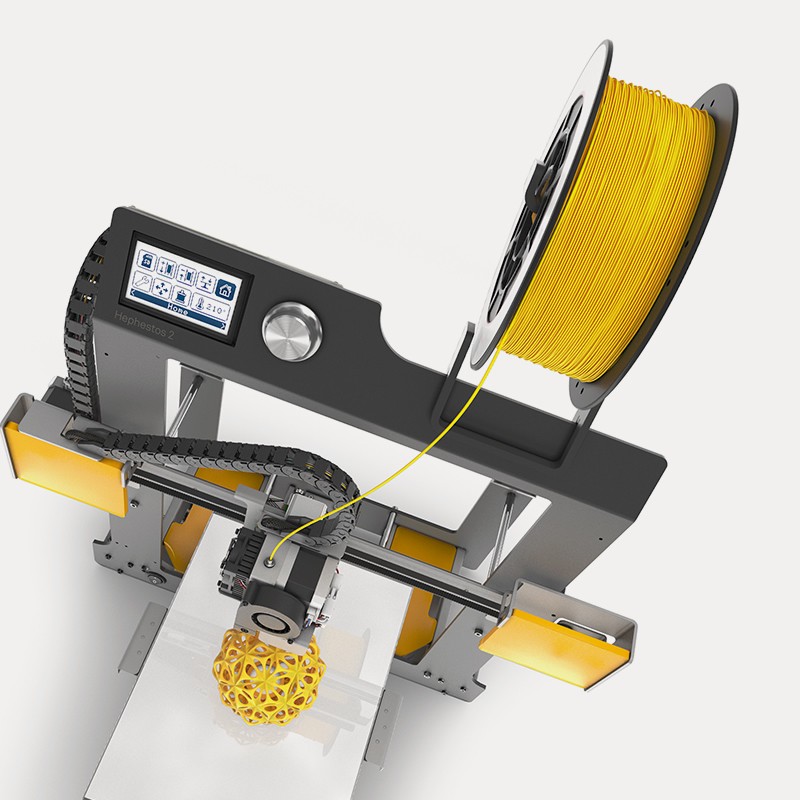
Impresora 3d bq hephestos 2


Resultado de imagen de impresora 3d hephestos 2Resultado de imagen de impresora 3d hephestos 2


>CARACTERÍSTICAS:


-Esta impresora de la marca BQ ha sido diseñada con materiales muy buenos y pese a que su montaje puede tardar más del especificado por la marca de 1 hora.

-El equipo BQ Hephestos 2 maneja una resolución máxima de capas de 50 micras y también presenta una velocidad máxima de impresión de 200 mm/s. Además es esencial resaltar el uso de micro-USB y la integración de una tarjeta SD de 4 GB.

-La Hephestos 2 Impresora 3D de BQ maneja unas dimensiones de 51,6 x 66,1 x 45 cm y un peso bastante ligero de 998 g, manejando un volumen de impresión que se ubica en 210 x 297 x 220 mm.

-Sobre esta máquina, de color negro, que maneja filamentos de 1.75 mm, permitiendo utilizarlos de cobre, bronce, madera, PLA así como FilaFlex.

-Su marco así como su base son de aluminio, bastante resistente, y presenta una base fría de cristal de 220 x 305 mm.


>Programa de Diseño y pasos importantes.

El programa TinkerCAD

En primer lugar vamos a realizar una vista rápida sobre las zonas y controles de TinkerCAD ya que es importante conocer la herramienta antes de comenzar a diseñar nuestro primer objeto en 3D.


TinkerCAD


>En la zona superior tenemos los iconos de deshacer, rehacer y una serie de accesos directos a herramientas de trabajo y de diseño que se explicarán más adelante, como agrupar y desagrupar, etc.

>En la zona izquierda tenemos opciones para controlar el punto de vista de nuestro diseño y el zoom sobre el mismo, aunque ambas opciones se pueden realizar con los botones del ratón.

>En la zona derecha tenemos una serie de menús desplegables con opciones de diseño directas (formas geométricas, letras, símbolos…).

>En la zona inferior contamos con las medidas de la cuadricula. Por último, en el centro nos encontramos el plano de trabajo.


Hola Mundo en TinkerCAD


-Como se observa en la anterior imagen, nuestro caso hemos creado un cubo con unas medidas de 20x20x20 milímetros, ya que la cuadrícula la tenemos en 1mm como podemos observar en la zona inferior.


- En primer lugar vamos a crear un cubo sólido de 50mm de largo, ancho y alto. Una vez creado, crearemos otro cubo pero hueco en este caso de 40mm de largo y ancho y 45mm alto. Una vez creado ambos cubos colocaremos el cubo hueco en el interior del cubo sólido con lo que tendremos unas paredes de 5mm.


Casa en TinkerCAD


-Por último, arrastraremos el objeto con forma de pirámide para situarla en la parte superior de la casa a modo de tejado. Recuerda que las medidas tienen que ser como mínimo igual que las del cubo exterior de 50mm.


Casa en TinkerCAD


>IMPRESIÓN 3D

Puesto que la pieza se va formando capa a capa sobre una base plana, podemos encontrarnos con situaciones en las que nuestra impresora no pueda encontrar soporte para colocar el material fundido


Si vamos a un caso más extremo, por ejemplo una letra T, el problema será aún mayor al intentar imprimir el pilar horizontal de la letra, ya que en esa parte la boquilla no encontrará soporte sobre el que depositar el material, se depositaría literalmente al aire.


Diseño 2


Si imprimiéramos la pieza, encontraríamos este resultado:


¿Cómo se pueden evitar las partes de impresión “al aire”?


Existen tres formas de evitar este inconveniente:

>La primera es rotar la pieza en el software de laminado hasta encontrar la posición en la que se minimicen al máximo las zonas de la pieza expuestas a la falta de soporte.


Optimización 1


>La segunda es utilizar material de soporte para la impresión. Este material de soporte es el mismo que el del resto de la pieza, se extruye junto al resto de capas, pero con una densidad menor para que pueda ser eliminado de forma sencilla.


Optimización 2


>La tercera forma, si ninguna de las anteriores nos proporciona el resultado esperado, sería rediseñar la pieza hasta lograr una forma óptima de imprimirla.

martes, 2 de abril de 2019

Ampliación de un portátil

-Jugaremos con un divertido simulador de ordenador y explicaremos como se utiliza.


>Abrir las pestañas y sacar la batería, después poner la bateria.
>Quitar el tornillo, sacar el disco duro y después ponerlo de nuevo.

>Quitar los tornillos y tapa y sacra la memoria RAM poco a poco y después ponerla otra vez.
>Estirar de la pestaña y quitar la PC card después volverlo a poner.
>Tirar la pestaña dos veces y sacar el disco óptico después volverlo a poner.
>Poner la cubierta del portátil poco a poco.
>Tras poner los cables, hemos terminado nuestro simulador.


viernes, 22 de marzo de 2019

LA CAJA DE ORDENADOR

-Partes principales de una caja:


3 formas de abrir una caja


-Deslizando un panel frontal.
-Levantándola en forma de U.
-Desatornillando las dos cubiertas.


miércoles, 20 de marzo de 2019

HERRAMIENTAS PARA EL ENSAMBLAJE


-Para poder llevar a cabo el montaje o la reparación de un ordenador, se debe disponer de algunas herramientas básicas:

>Destornillador de estrella, preferentemente magnetizado.
>Pinzas para manipular elementos pequeños como jumpers.
>Tenazas pequeñas de punta plana para extraer elementos de sujeción, paneles de metal, etc.
>Pulsera antiestática.
>Un tubo dispensador de pasta térmica para ayudar a dispersar el calor generado en el procesador.

Como podemos ver, existen diferentes estuches en el mercado que contendrían estos elementos básicos.


Aunque un buen técnico va reuniendo sus herramientas poco a poco.


-Además, hay otras herramientas y utensilios:


Alfombra antiestática 


Linterna


Bote comprimido


Toallitas de alcohol isopropilico


lunes, 4 de marzo de 2019

TALLER 3

Parte 1. Multímetro

Paso 1. Configure el multímetro

a.) Inserte los conectores rojo y negro en los conectores correspondientes del
multímetro. El cable de prueba negro debe ir en el conector COM, y el cable de
prueba rojo debe ir en el conector + (positivo).


b.) Encienda el multímetro (si no hay un interruptor de encendido y apagado,
consulte el manual).

-¿Cuál es el modelo del multímetro?


-¿Qué se debe hacer para encender el multímetro?

Pulsar el botón on/off.


Paso 2. Explore de las distintas mediciones del multímetro

a.) Coloque el interruptor en ajustes para distintas mediciones. Por ejemplo, se
puede establecer el multímetro para que tome mediciones en ohmios.


-¿Cuántas posiciones de interruptor distintas tiene el multímetro?

9

-¿Cuáles son?

Resistencia, Voltaje corriente continua, Voltaje corriente alterna, Amperios corriente
continua, Amperios corriente alterna, Frecuencia, Temperatura y Controlador de
transistores.

b.) Configure el multímetro para medir voltaje.
En este caso sería voltaje de corriente continua:


Pero también se puede medir el voltaje de corriente alterna.


-¿Qué símbolo se muestra para esto?

Para medir voltaje en corriente continua: V 
Para medir voltaje en corriente alterna: V

Paso 3. Mida el voltaje de una batería


Coloque la batería sobre la mesa. Con la punta del cable de prueba rojo (positivo),
toque el lado positivo de la batería. Con la punta del cable de pruebanegro
(negativo), toque el otro extremo de la batería.

-¿Qué se muestra en la pantalla?

Si el multímetro no muestra un número cercano al voltaje de la batería, revise la
configuración para asegurarse de que esté configurado para medir el voltaje, o
reemplace la batería por una que se sepa que funcione correctamente. Si el número es
un número negativo, invierta la posición de los cables de prueba.

-Nombre una cosa que no deba hacer al utilizar un multímetro.

-Nombre una función importante de los multímetros.

Desconecte el multímetro de la batería. Coloque el interruptor del multímetro en la
posición de apagado. Finalizó la primera parte de la práctica de laboratorio. Solicite al
instructor que revise su trabajo.

¿Por qué los multímetros digitales son un equipo importante para los técnicos?
Justifique su respuesta.

Parte 2. Verificador de suministro de energía

Realice solo los pasos para los conectores compatibles con el verificador de suministro
de energía que esté utilizando.

Paso 1. Revise los puertos de prueba del verificador de suministro de energía
Sigue el caso práctico página 108.

· Conector de motherboard de 20 o 24 pines
· Conector Molex de 4 pines
· Conector PCI-E de 6 pines
· Conector P4 de +12 V


-Medir corriente alterna en la perilla

-Medir el voltaje  

-Medir los Ω de una resistencia.

Porque te permite comprobar si funcionan o no diversos componentes de un equipo.
Además te permite medir la resistencia, voltaje y amperios de distintos componentes
electrónicos.


viernes, 1 de marzo de 2019

Trabajo FA


TRABAJO FA

Corsair RM850X V2 850W 80 Plus Gold Modular

139,99€

L-Link Fuente de Alimentación ATX 500W

11€
-Alimentador de energía para tarjeta madre: 20+4 pin ATX
-Fuente de alimentación ATX
-Conectores de poder (4 pin) periferales (Molex): 8
-Potencia 500W CE PIV.
-Longitud del cable de alimentación de la placa base: 61 cm
-Ventilador 120 x120
-Número de conectores de energía SATA: 10
    -Conector 20+4 pines
-Conector de energía EPS (8-pin): Si
-2 conectores SATA


Trabajo SAI


TRABAJO SAI

L-Link LL5707 Interactive SAI 700VA

47€

Salicru SPS Advance T SAI Line 2000 VA

289€
  • Controlado por un microprocesador tecnológicamente avanzado que garantiza alta fiabilidad
  • Estabilización AVR permanente (Buck/Boost)
  • Equipado con regulador electrónico integrado y 3 etapas de regulación para garantizar la tensión de la corriente eléctrica
  • Software de monitorización y gestión para Windows, Linux y Mac
  • Protección de sobre / bajo voltaje contra picos y ruidos eléctrico (el SAI pasará a modo de batería)
  • Formato torre compacto
  • Protección contra rayos y sobretensiones a partir de 175 julios
  • Interfaces de comunicación RS-232 y USB-HID
  • Dispone de una función de arranque y respaldo automático
  • Slot inteligente preparado para adaptador SNMP
  • El SAI se apagará cuando la batería esté baja; El SAI se reiniciará automáticamente tras la recuperación de corriente eléctrica (reinicio automático)
  • Compatible con fuentes de alimentación de tipo APFC
  • Corriente constante, cargador de batería del voltaje constante (cargador de batería de CCCV)
  • Posibilidad de ampliación de autonomía. (1)
  • Función de apagado sin carga (modo ahorro)
  • Completo display con todas las informaciones de funcionamiento
  • El SAI se carga con el interruptor de alimentación apagado (modo apagado de carga)
  • Tomas de salida tipo IEC
  • El software de gestión está diseñado para supervisar y controlar el estado del UPS
  • Test automático de batería en cada arranque
  • Puerto USB para gestionar las funciones a través del PC
  • Función Cold-start para arranque desde baterías
  • Módem / línea telefónica de protección RJ-45
  • SLC Greenergy solution


Cuándo cambiar la fuente de alimentación

-Este dispositivo es el encargado de proporcionar energía al ordenador. Su trabajo consiste en transformar la corriente proveniente de la red eléctrica. El formato utilizado actualmente es el ATX de 24 pines.

Situaciones para cambiar la fuente de alimentación:


  1. Cuando realizamos una actualización general del ordenador.
  2. Al diagnosticar que la fuente empieza a mostrar comportamientos erróneos.


Al realizar una actualización general de ordenador, se va a instalar un procesador más potente, por lo que también se deberá cambiar la fuente de alimentación por una más potente.

La otra circunstancia en la que la gente suele cambiar la fuente de alimentación es cuando empieza a mostrar síntomas problemáticos o simplemente deja de funcionar. Para arreglarlo, la ventaja es que estos conectores pueden intercambiarse entre los diferentes dispositivos y funcionarán de la misma manera. El conector que va  insertado en la placa base es único y no hay posibilidad de equivocarse.


DIGIFLEX Comprobador de Fuente de alimentación ATX de 20-24 Clavijas SATA con LCD - Tester Fuente Alimentacion

  https://www.amazon.es/DIGIFLEX-Comprobador-Fuente-Alimentaci%C3%B3n-clavijas/dp/B004IO5CT8/ref=sr_1_4?ie=UTF8&qid=1551439609&sr=8-4&keywords=tester+de+fuente+de+alimentacion